Benutzer-Werkzeuge

Webseiten-Werkzeuge


kunden-accounts

Dies ist eine alte Version des Dokuments!


Kunden-Accounts

Voraussetzungen: Wechsel in das Admin-Menü: https://www.saljol.de/admin/kunden/ Falls das nicht geht, entweder einloggen, ansonsten s. Admin Bereich → Anmelden
Komplett neuen Kunden anlegen

  1. Nummerierter ListenpunktSuche den Kunden (s. Kunden suchen)
  2. Taucht der Name nicht auf, hier bei weitermachen. Taucht der Name auf, braucht er nicht mehr angelegt werden
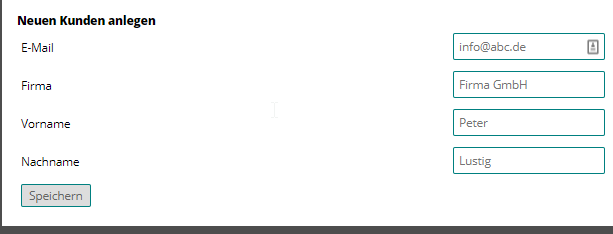
  3. Auf „Neuen Kunden anlegen“ klicken
  4. Das Feld komplett ausfüllen. Ganz wichtig sind eine gültige E-Mailadresse:
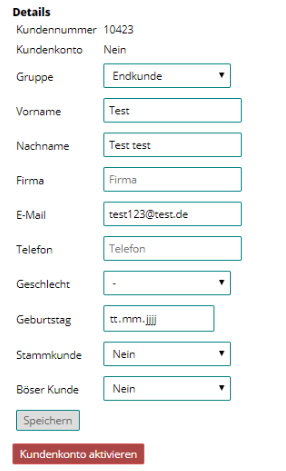
  5. Die Seite lädt neu und du siehst die zuvor gespeicherten Daten
  6. Falls der Kunde ein Händler ist, wähle ihr bei Gruppe „Sanitätshaus“ oder Wiederverkäufer„ aus:
  7. Alle anderen Felder können natürlich auch noch vervollständigt werden, je mehr desto besser!
  8. Falls der Kunde sich selbst einloggen können soll, klicke ganz unten auf „Kundenkonto aktivieren“
    • Der Link ist nur 24h gültig! Danach muss die Mail erneut verschickt werden
    • Der Kunde erhält daraufhin an die angegebene E-Mailadresse eine E-Mail mit einem Link. Klickt er auf den Link, muss er sein Passwort festlegen und kann sich ab sofort damit anmelden
    • Steht auch nochmal im Abschnitt „Kunde aktivieren / Passwort vergessen“,

Kunde aktivieren / Passwort vergessen

Hat ein Kunde sein Passwort vergessen oder kann sich aus anderen Gründen nicht anmelden, muss das Konto aktiviert oder das Passwort zurückgesetzt werden.
  1. Suche den Kunden (s. Kunden suchen)
  2. Auf den Kunden klicken
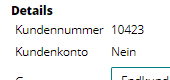
  3. Es öffnen sich alle Kundendaten. Dort steht auch ob der Kunde ein aktives Kundenkonto hat oder nicht:
    • In diesem Fall also nicht, daher steht dort „Kundenkonto Nein“
  4. Falls Dort Nein steht, mit 6. weitermachen, sonst mit 7.
  5. Kundenkonto „Nein“
    • Klicke ganz unten auf den roten Button „Kundenkonto aktivieren“:
  6. Kundenkonto „Ja“
    • Klicke ganz unten auf den roten Button „Passwort zurücksetzen“:
  7. In beiden Fällen erhält der Kunde eine E-Mail mit einem Link:
    • Der Link ist nur 24h gültig
    • Klickt der Kunde den Link, muss er ein neues Passwort vergeben
    • Mit E-Mail und dem neuen Passwort kann er sich ab jetzt anmelden

Adresse von Kunden hinzufügen / ändern

Nicht verwechseln mit der Adresse in der Händlerkarte! Hier geht es nur um Liefer- und Rechnungsadresse für Bestellungen im Onlineshop!

  1. Auf den Tab „Adressen“ wechseln:
  2. Ist schon eine Adresse vorhanden, kannst Du die entsprechenden Werte ändern und auf „Ändern“ klicken
  3. Ist noch keine vorhanden bzw. möchtest Du eine neue hinzufügen, bei „Neue Adresse“ einfach die ganz neue Adresse hinzufügen

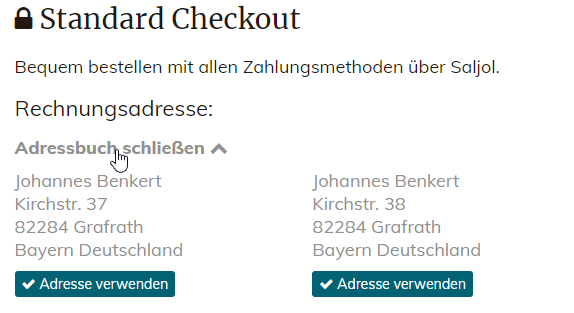
Die Adresse kann der Kunde dann beim Bestellvorgang öffnen. Im Checkout schaut das dann so für den Kunden aus:

Händlerkarte Backend

Möchte ein Händler in der Händlerkarte auftauchen, muss er zum einen einen Händleraccount haben und zum anderen müssen in der Händlerkarte Filialen angelegt sein. Anleitung hier bezieht sich darauf, wie wir (Saljol Mitarbeiter) die Händlerkarte für einen Händler bearbeiten können. Wie der Händler das selbst macht, steht unter Händlerkarte Frontend.

  1. Suche den Kunden (s. Kunde suchen)
    • Gibt es den Kunden noch nicht, Kunden anlegen
  2. Prüfen ob Kunde Händler (also Sanitäshaus oder Wiederverkäufer) ist:
    • Ist er Endkunde auf „Sanitätshaus“ bzw. „Wiederverkäufer“ stellen und „Speichern“ klicken
  3. Oben auf den Reiter „Händlerkarte“ wechseln:

Neue Filiale anlegen

  1. Filiale benennen (z.B: Firmenname oder Firmenname + Ort, etc.) und „hinzufügen“ klicken:
  2. Im Anschluss lädt die Seite neu und die Filiale wird angelegt. Jetzt sind aber noch keine Adresse, Produkte, Foto, etc. hinterlegt! Daher unbedingt mit 5. weitermachen!
  3. Filiale bearbeiten
  4. Filiale aus der Übersicht auswählen und auf „Details“ klicken:
  5. Auf der rechten Seite öffnen sich alle Daten.
  6. Stammdaten ändern:
    1. Hier können Filial-Name, Ansprechpartner, Telefon, etc. angegeben werden. Nur hier kann auch eingestellt werden, ob es sich um einen Saljol empfiehlt Partner handelt:
    2. Die Daten kann der Händler selbst auch einstellen (außer Saljol empfiehlt)
  7. Foto / Logo hochladen
    1. Damit die Suchergebnisse aufgewertet werden, bietet es sich an ein Bild vom Ansprechpartner und Logo hochzuladen.
    2. Das Formt ist prinzipiell egal, solang es sich um eine Bilddatei handelt (jpg, png, gif)
    3. Ist denke ich selbst erklärend:
    4. Auf „Bild hochladen“ klicken nicht vergessen.
    5. Die Bilder kann der Händler auch selbst hochladen
  8. Produkte
    1. Jedes Produkt wählen, das der Händler i.d.R. auf Lager hat und dazu beraten kann.
    2. Einfach Häckchen setzen und „Produkte speichern“ klicken:
    3. Produkt kann der Händler ebenfalls selbst ändern

Kunden suchen

Um einen Kunden zu suchen, gehe folgendermaßen vor:
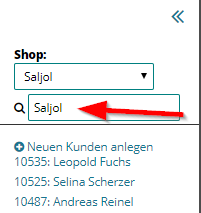
  1. Tippe ganz links oben, neben der Lupe, den Firmenname / E-Mail / Vorname oder Nachname ein:
  2. Es werden sofort passende Einträge angezeigt
  3. In dem obigen Fall also alle Einträge die ein Saljol in der E-Mail habe oder im Firmennamen haben
  4. Möchtest du nur die Firma haben, müsste man also bei Saljol die Suche erweitern bis „Saljol GmbH“ ;)
kunden-accounts.1577957976.txt.gz · Zuletzt geändert: 02.01.2020 10:39 von saljol